
Windows 11のパソコンを初期化(リセット)する方法を説明します。初期化にはいくつかの方法がありますが、目的に応じて適切な方法を選んでください。
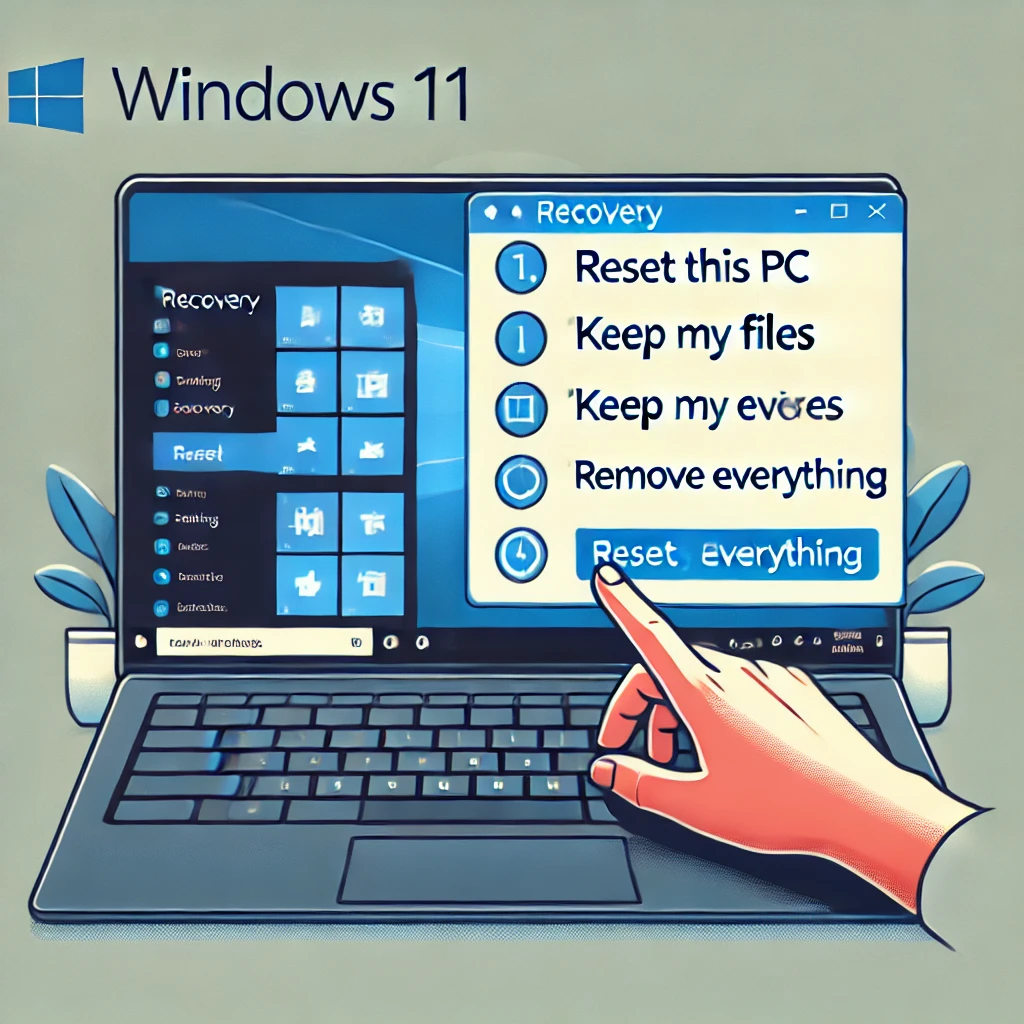
方法1:設定から初期化する(推奨)
Windowsが正常に動作している場合、この方法が最も簡単です。
手順
- 設定を開く
- 「スタート」ボタンをクリック → 「設定」(⚙️)を開く
- 「システム」 → 「回復」 を選択
- PCをリセットする
- 「回復オプション」 の 「このPCをリセット」 をクリック
- 「PCをリセットする」 というウィンドウが表示される
- リセットの種類を選ぶ
- 「個人用ファイルを保持する」
→ アプリや設定は削除されるが、ファイル(ドキュメント、画像など)は残る - 「すべてを削除する」(完全初期化)
→ ファイル、アプリ、設定などすべて削除(新品状態にする場合はこれを選ぶ)
- 「個人用ファイルを保持する」
- 再インストール方法を選択
- 「クラウドからダウンロード」
→ 最新のWindows 11をオンラインからダウンロードして再インストール - 「ローカル再インストール」
→ PCに保存されているデータを使ってリセット(インターネット不要)
- 「クラウドからダウンロード」
- 確認画面
- 設定を確認し、「リセット」 をクリック
- PCが再起動し、リセット処理が始まる(時間は30分〜1時間程度)
- 初期設定
- リセット完了後、初期セットアップ(言語設定、アカウント設定など)を行う
方法2:Windows回復環境(WinRE)から初期化
Windowsが正常に起動しない場合は、回復モードからリセットできます。
手順
- PCを回復モードで起動
- 方法1:「Shift」キーを押しながら 「再起動」
- ログイン画面または電源メニューから 「Shift」キーを押しながら 再起動
- 方法2:強制再起動(電源ボタンを長押し3回)
- 電源ボタンを長押しして強制終了 → これを3回繰り返すと「回復環境」が起動
- 方法1:「Shift」キーを押しながら 「再起動」
- 回復オプションを選択
- 「トラブルシューティング」 → 「このPCをリセットする」
- リセットの種類を選ぶ
- 「個人用ファイルを保持する」 または 「すべてを削除する」 を選択
- 再インストール方法を選択
- クラウドダウンロード または ローカル再インストール
- リセット開始
- 確認後 「リセット」 をクリック
- 初期設定
- 初期セットアップを行う
方法3:インストールメディアを使ってクリーンインストール
PCを完全に初期化し、Windows 11をクリーンインストールする場合に使う方法です。
必要なもの
- 8GB以上のUSBメモリ
- 別のPC(Windows 11のインストールメディアを作成するため)
手順
- Windows 11のインストールメディアを作成
- 別のPCで Microsoft公式サイト から 「Windows 11 メディア作成ツール」 をダウンロード
- USBメモリにインストールメディアを作成
- PCをUSBメモリから起動
- USBメモリを挿し、PCの電源を入れる
- BIOS/UEFI画面(PC起動時に「F2」または「DEL」キーを押す)
- ブートメニューでUSBを選択
- Windows 11のインストール
- 言語・キーボード設定を選択
- 「今すぐインストール」 → 「カスタムインストール」 を選択
- ドライブをフォーマット(すべてのデータを削除)
- Windows 11をインストール
- セットアップ
- インストール完了後、初期設定を行う
どの方法を選ぶべきか?
注意点
- 「すべてを削除する」リセットは復元できない
→ 大切なデータがある場合は バックアップ を取る - プリインストールアプリも削除されることがある
→ メーカー製PC(DELL, HP, Lenovoなど)の場合、付属アプリが消える可能性がある - ライセンス認証を確認
→ Windows 11のライセンスは「デジタルライセンス」なら自動認証されるが、プロダクトキーが必要な場合もある
この方法でWindows 11の初期化ができます。目的に応じて適切な方法を選んでください。

コメント